
发布时间:2025-05-09 19:21:08作者:知末游戏网阅读:0次
在日常使用word进行文档编辑时,页码的设置是一项基本且重要的操作。它不仅能让文档看起来更加规范、专业,还方便读者快速定位内容。那么,word页码到底该怎么设置呢?别着急,下面就为你详细介绍简单实用的设置方法。
一、页码添加位置
首先要确定你想把页码添加在文档的哪个位置。一般来说,页眉、页脚、页边距等位置都可以放置页码。通常情况下,页眉和页脚是最常用的添加页码区域。
二、设置页码格式
1. 进入页码设置界面:将光标定位到你想要插入页码的位置,一般是文档的首页页脚处。然后点击“插入”选项卡,在“页眉和页脚”组中找到“页码”按钮,点击它会弹出页码设置的下拉菜单。
2. 选择页码样式:在下拉菜单中,有多种页码样式可供选择,比如普通数字、罗马数字、带括号数字等。根据你的文档需求,选择合适的样式。

3. 调整页码位置:同样在“页码”下拉菜单中,还有“页面顶端”“页面底端”“页边距”等选项,用于调整页码在页面中的具体位置。
三、设置页码起始值
有时候,我们可能希望文档的页码不是从1开始,而是从其他数字开始。这时就需要设置页码起始值。在“页码”下拉菜单中选择“设置页码格式”,在弹出的“页码格式”对话框中,找到“起始页码”选项,输入你想要的起始数字即可。
四、不同章节设置不同页码
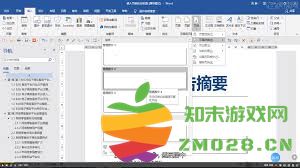
如果你的文档有多个章节,并且希望每个章节的页码都独立编号,也可以轻松实现。在每个章节的开头,将光标定位到新的一页,然后点击“插入”选项卡中的“分隔符”,选择“下一页”分节符。接着,在每个章节的页脚处,点击“链接到前一条页眉”按钮,使其变为未选中状态,这样就可以为每个章节单独设置页码了。
五、更新页码
当你对文档进行了添加或删除页面等操作后,页码可能会出现不连续或错误的情况。这时,只需要在文档中任意位置右键点击,选择“更新域”,就可以快速更新页码,使其与文档内容保持一致。
掌握了以上这些word页码设置方法,你就能轻松为文档添加规范、美观的页码啦!无论是简单的文档还是复杂的书籍排版,都能让页码设置变得游刃有余,让你的文档更加专业、出色。快来试试吧!
Copyright 2025 zm028.cn 【知末游戏网】 备案号:闽ICP备2022004754号-4
声明:所有软件和文章来自互联网 如有异议 请与本站联系 本站为非赢利性网站 不接受任何赞助和广告


 深渊不灭者游戏角色扮演
 交错战线手游官服角色扮演
 原神bilibili服官方版冒险解谜
 逍遥大陆手游角色扮演
 逍遥情缘手游官方正式版角色扮演
 火柴人联盟最新版(league of stickman free)动作游戏
 野蛮人大作战2手机版益智休闲
 曦恩之城手游经营策略
 异界物语游戏角色扮演
 四叶草猜歌游戏音乐游戏
 rosetta stone学习教育
 丝路视听新疆电视台新闻资讯
 哆来学app(改名九拍教师)学习教育
 嘿哈猫健身app官方版运动健身
 art set学习教育
 生命读经app学习教育
 蓝色微信手表版免费app官方正版社交聊天
 货运帮手机客户端生活实用
 星火电视海外版2025升级版媒体影音
 51当老师软件学习教育
热门评论