
发布时间:2025-05-12 11:15:42作者:知末游戏网阅读:0次
在使用win10系统时,有时会遇到蓝牙无法正常使用的情况,这可能是因为蓝牙支持服务未启动。那么,该如何启动这个服务呢?
方法一:通过服务管理器启动
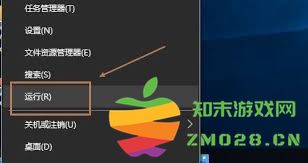
1. 按下“win + r”组合键,打开“运行”对话框,输入“services.msc”并回车,打开“服务”窗口。
2. 在服务列表中找到“蓝牙支持服务”。
3. 右键点击该服务,选择“属性”。
4. 在弹出的属性窗口中,将“启动类型”设置为“自动(延迟启动)”或“自动”,然后点击“确定”。

5. 再次右键点击“蓝牙支持服务”,选择“启动”,即可启动该服务。
方法二:通过命令提示符启动
1. 按下“win + x”组合键,选择“命令提示符(管理员)”。
2. 在命令提示符窗口中,输入“net start bthserv”并回车。
3. 如果提示服务已启动,则说明蓝牙支持服务已经正常运行。
方法三:通过设备管理器启动
1. 按下“win + x”组合键,选择“设备管理器”。
2. 在设备管理器中找到“蓝牙”选项,展开后右键点击蓝牙设备,选择“属性”。
3. 在弹出的属性窗口中,切换到“驱动程序”选项卡,点击“更新驱动程序”。
4. 按照提示完成驱动程序的更新,这一过程可能会自动启动蓝牙支持服务。
方法四:通过疑难解答修复
1. 按下“win + i”组合键,打开“设置”窗口。
2. 选择“更新和安全”,然后点击“疑难解答”。
3. 在疑难解答中找到“蓝牙”,点击“运行疑难解答”。
4. 按照提示完成操作,系统会自动检测并修复蓝牙相关问题,可能会启动蓝牙支持服务。
通过以上几种方法,一般都能成功启动win10的蓝牙支持服务,让你的蓝牙设备能够正常使用。如果问题仍然存在,可以尝试重新安装蓝牙驱动程序或联系专业技术人员寻求帮助。
Copyright 2025 zm028.cn 【知末游戏网】 备案号:闽ICP备2022004754号-4
声明:所有软件和文章来自互联网 如有异议 请与本站联系 本站为非赢利性网站 不接受任何赞助和广告


 深渊不灭者游戏角色扮演
 交错战线手游官服角色扮演
 原神bilibili服官方版冒险解谜
 逍遥大陆手游角色扮演
 迷你世界0.44.2版本经营策略
 逍遥情缘手游官方正式版角色扮演
 nba2k21arcade手游体育竞技
 野蛮人大作战2手机版益智休闲
 曦恩之城手游经营策略
 四叶草猜歌游戏音乐游戏
 rosetta stone学习教育
 丝路视听新疆电视台新闻资讯
 伴鱼教师版app学习教育
 哆来学app(改名九拍教师)学习教育
 嘿哈猫健身app官方版运动健身
 art set学习教育
 生命读经app学习教育
 作业帮扫一扫答题免费学习教育
 蓝色微信手表版免费app官方正版社交聊天
 星火电视海外版2025升级版媒体影音
热门评论