
发布时间:2025-07-28 14:05:59作者:知末游戏网阅读:0次
在使用MicrosoftWord进行文档编辑和排版时,合理设置页边距不仅能够提升文档的专业度,还能确保内容在打印或阅读时呈现最佳视觉效果。页边距的调整是文档格式设置中的基础步骤之一,它决定了文本与页面边缘的距离,影响着整体布局的美观性和可读性。无论是为了满足特定的打印要求,还是为了优化页面布局,掌握在Word中调整页边距的方法都至关重要。本文将详细介绍Word中调整页边距的多种方法,帮助你轻松驾驭文档排版,提升工作效率。

方法一:通过页边距设置
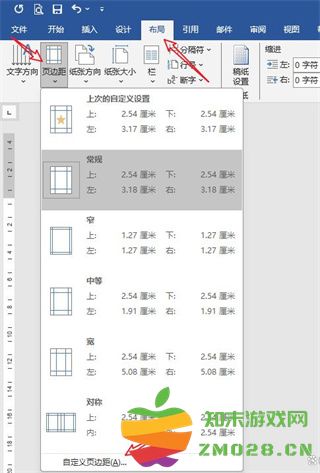
1、首先我们打开word文档之后在上方的功能区找到【布局】按钮点击,之后找到【页边距】-【自定义页边距】;
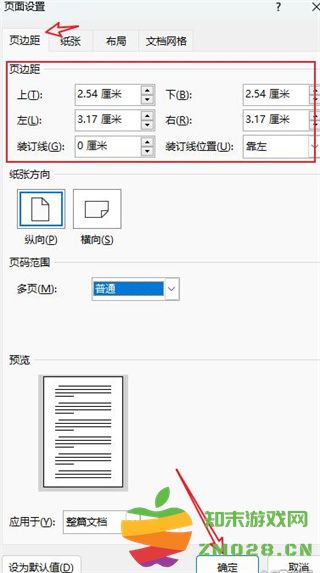
2、之后在设置的页面中就可以设置上下左右的边距了。
方法二:通过标尺设置
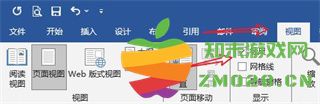
1、首先打开word文档之后在上方的功能区中找到【视图】点击后在点击【标尺】;
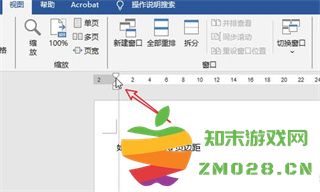
2、之后标尺功能打开之后左右移动标尺图标就可以调整, 在左侧可以调整上下页边距;
方法三:通过打印设置
1、在打印的页面中也是可以调整页边距的,在打印的页面中点击【页面设置】;
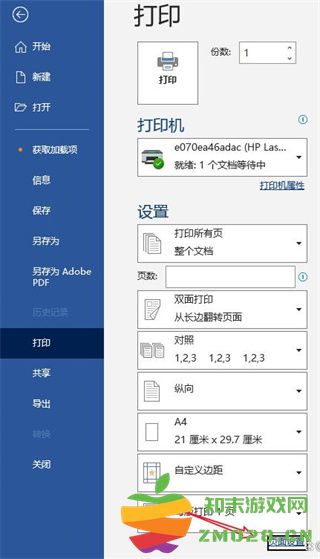
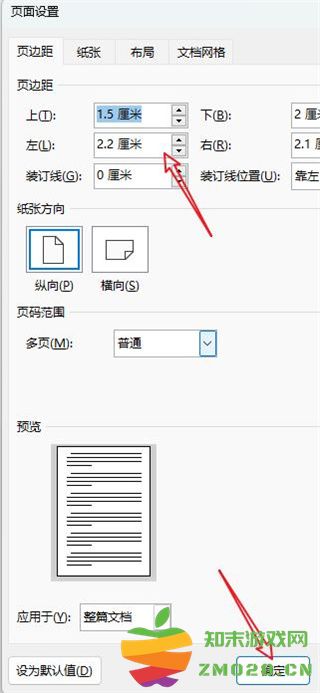
2、之后在页面设置的页面中根据需求调整完成之后点击【确定】即可。
以上就是word如何调整页边距的全部内容了,知末游戏网软件教程频道为您提供最好用的软件教程,为您带来最新的软件资讯!
Copyright 2025 zm028.cn 【知末游戏网】 备案号:闽ICP备2022004754号-4
声明:所有软件和文章来自互联网 如有异议 请与本站联系 本站为非赢利性网站 不接受任何赞助和广告


 nba绝对巨星手游国服体育竞技
 malody手游音乐游戏
 节奏蜂巢rhythm hive最新版音乐游戏
 梦幻千炮捕鱼2025官方最新版益智休闲
 波古波古冒险无限糖果联机版角色扮演
 荒凉游戏角色扮演
 魔道江湖游戏角色扮演
 合金弹头觉醒手游正版飞行射击
 原始征途手游动作游戏
 方舟生存进化手机版国际服冒险解谜
 嘿哈猫健身app官方版运动健身
 哆来学app(改名九拍教师)学习教育
 作业帮扫一扫答题免费学习教育
 虚空济官方版学习教育
 art set学习教育
 生命读经app学习教育
 巧学背单词app学习教育
 小猴掌上伤寒论学习教育
 rosetta stone学习教育
 丝路视听新疆电视台新闻资讯
热门评论