
发布时间:2025-05-10 14:23:20作者:知末游戏网阅读:0次
萤石云视频为用户提供了便捷的设备管理与监控体验,其中设备自动升级功能更是能让用户轻松保持设备系统的最新状态,享受更多新特性和安全保障。那么,如何打开设备自动升级呢?
首先,确保你的设备已成功连接到萤石云视频。无论是摄像头、录像机还是其他相关设备,稳定的连接是自动升级的基础。你可以通过检查设备指示灯状态、网络连接信息等方式来确认连接正常。

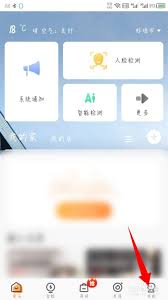
接下来,打开萤石云视频应用程序。在应用的主界面中,找到与你要设置自动升级的设备相对应的图标或设备列表。点击进入该设备的详情页面。
在设备详情页面中,仔细查找“设置”或“设备管理”等相关选项入口。进入设置页面后,一般可以在众多选项中找到“系统设置”或类似的菜单。
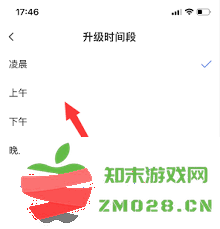
在系统设置菜单里,重点关注与设备升级相关的选项。这里通常会明确显示“自动升级”或类似字样的开关按钮。将该开关切换至打开状态,这样就开启了设备自动升级功能。
开启自动升级后,萤石云视频会在检测到有可用的设备升级包时,自动下载并安装到你的设备上。升级过程一般会在设备处于空闲状态时进行,以确保不会影响你对设备的正常使用。
需要注意的是,自动升级功能虽然方便,但在升级前最好确保设备电量充足(如果是电池供电设备)或网络稳定,避免因升级过程中出现意外情况导致升级失败。
此外,你还可以在设备自动升级成功后,查看升级日志或版本信息,了解本次升级带来的具体变化和改进。这有助于你更好地熟悉设备新功能,充分发挥设备的性能优势。
萤石云视频的设备自动升级功能为用户提供了极大的便利,只需简单几步操作,就能让你的设备始终保持最新状态。通过及时升级,不仅能提升设备的安全性,还可能获得更多实用的功能和优化的体验,让你在使用萤石云视频设备时更加得心应手。所以,赶快按照上述步骤打开设备自动升级功能,享受科技带来的便捷与进步吧。
Copyright 2025 zm028.cn 【知末游戏网】 备案号:闽ICP备2022004754号-4
声明:所有软件和文章来自互联网 如有异议 请与本站联系 本站为非赢利性网站 不接受任何赞助和广告


 深渊不灭者游戏角色扮演
 交错战线手游官服角色扮演
 原神bilibili服官方版冒险解谜
 逍遥大陆手游角色扮演
 逍遥情缘手游官方正式版角色扮演
 火柴人联盟最新版(league of stickman free)动作游戏
 野蛮人大作战2手机版益智休闲
 曦恩之城手游经营策略
 野外生存孤岛求生手机版经营策略
 四叶草猜歌游戏音乐游戏
 rosetta stone学习教育
 丝路视听新疆电视台新闻资讯
 哆来学app(改名九拍教师)学习教育
 嘿哈猫健身app官方版运动健身
 art set学习教育
 生命读经app学习教育
 作业帮扫一扫答题免费学习教育
 蓝色微信手表版免费app官方正版社交聊天
 海健身官方版运动健身
 星火电视海外版2025升级版媒体影音
热门评论