
发布时间:2025-05-10 10:45:35作者:知末游戏网阅读:0次
在视频制作中,pr(adobe premiere pro)的防抖动效果是一项非常实用的功能,它可以帮助我们解决拍摄过程中因手抖等原因造成的画面晃动问题,提升视频的稳定性和观赏性。那么,pr防抖动效果该如何设置呢?
准备工作
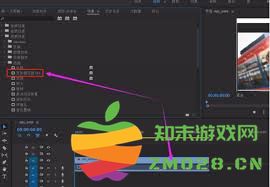
首先,确保你的视频素材已经导入到pr项目中。并且要清楚素材中需要进行防抖动处理的部分,以便有针对性地操作。
选择素材并添加效果
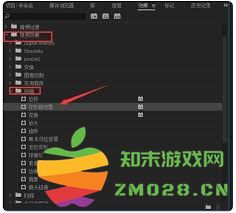
选中需要设置防抖动效果的视频素材,然后在“效果”面板中搜索“防抖动”效果。找到后,将其拖曳到时间轴上的素材上即可添加。
效果参数设置
1. 分析:添加效果后,在“效果控件”面板中,点击“防抖动”效果下的“分析”按钮。pr会自动分析素材中的抖动情况,这个过程可能需要一些时间,取决于素材的时长。分析完成后,会生成抖动数据图表。
2. 平滑度:此参数决定了对抖动的平滑程度。数值越高,画面越平滑,但可能会损失一些细节;数值越低,保留的细节相对较多,但平滑效果可能没那么明显。一般可以先尝试一个适中的数值,如50,然后根据实际效果进行微调。
3. 稳定度:主要影响画面的稳定程度。较高的稳定度能大幅减少抖动,让画面更稳定,但也可能导致画面边缘出现裁切等变形。可根据素材原始画面的边缘情况来调整,避免重要内容被裁切。
4. 细节保护:用于在平滑抖动的同时保护画面细节。适当提高该参数,能在一定程度上防止画面因过度平滑而变得模糊不清。
预览与调整
设置好参数后,通过播放时间轴上的素材进行预览。仔细观察画面的防抖动效果,如果发现某些区域抖动处理得不理想,可以返回“效果控件”面板,再次调整相应参数,直到达到满意的效果为止。
对比参考
为了更准确地判断防抖动效果是否达到预期,可以将添加防抖动效果前后的素材进行对比播放。这样能更直观地看到处理后的画面稳定性提升情况,从而进一步优化设置。
通过以上步骤,就能在pr中轻松设置防抖动效果,让你的视频画面更加稳定、专业。无论是手持拍摄的素材,还是本身存在轻微抖动的视频,都能借助这一功能获得更好的视觉效果。
Copyright 2025 zm028.cn 【知末游戏网】 备案号:闽ICP备2022004754号-4
声明:所有软件和文章来自互联网 如有异议 请与本站联系 本站为非赢利性网站 不接受任何赞助和广告


 深渊不灭者游戏角色扮演
 交错战线手游官服角色扮演
 原神bilibili服官方版冒险解谜
 逍遥大陆手游角色扮演
 逍遥情缘手游官方正式版角色扮演
 火柴人联盟最新版(league of stickman free)动作游戏
 野蛮人大作战2手机版益智休闲
 曦恩之城手游经营策略
 暗影防线传奇手游角色扮演
 四叶草猜歌游戏音乐游戏
 rosetta stone学习教育
 丝路视听新疆电视台新闻资讯
 哆来学app(改名九拍教师)学习教育
 嘿哈猫健身app官方版运动健身
 art set学习教育
 生命读经app学习教育
 蓝色微信手表版免费app官方正版社交聊天
 货运帮手机客户端生活实用
 星火电视海外版2025升级版媒体影音
 51当老师软件学习教育
热门评论